


本文
天井工事特別運用中の資料提供について(OPAC予約ガイド)
資料を借りるには? OPAC予約ガイド
天井工事のため、立ち入りができないエリアがあります。
立入制限エリアである3階開架の資料を借りたいときは、事前に「OPAC(蔵書検索)」から予約をお願いします。
1. 資料の予約から受け取りまでの流れ
1:OPACで資料を検索し、詳細画面を開く
蔵書検索(OPAC)で、借りたい資料を検索します。
検索結果から書名をクリックし、詳細画面を表示して、「予約」ボタンをクリックしてください。
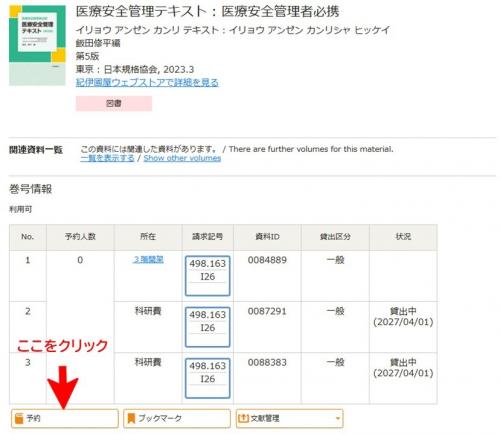
※所在が「研究室」「科研費」の資料は、研究室で使用中のため予約できません。
※所在が「シラバス掲載図書」「2階開架」の資料は、禁帯出のため貸出できません。
「シラバス掲載図書」は館内(立入可能エリア)でご利用ください。
2:マイライブラリにログインする
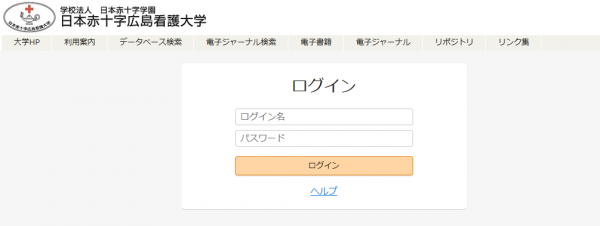
「予約」ボタンをクリックすると、ログイン画面が表示されます。
ログインID・パスワードは、学内のパソコンを起動するときに入力しているID・パスワードと同じです。
3:予約情報の入力と最終確認
ログイン後、以下の画面の順番に従って進めてください。
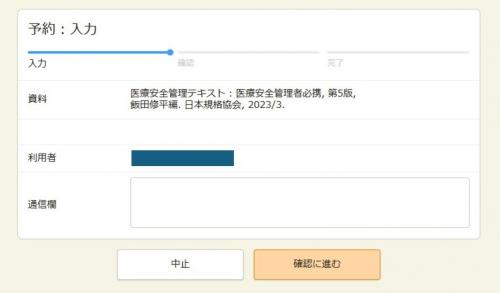
「予約:入力」画面が表示されたら、資料名と利用者名が正しいかを確認します。
内容に間違いがなければ、オレンジ色の「確認画面に進む」をクリックします。
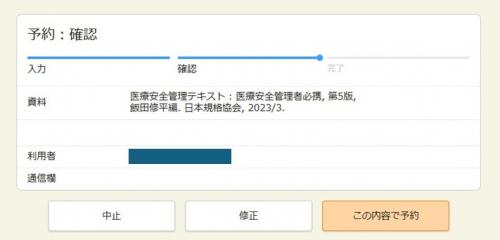
「予約:確認」画面が表示されます。
右下のオレンジ色の「この内容で予約」ボタンをクリックすれば、予約完了です。
予約受理の通知が届きます。
4:予約確保メールが届いたら、カウンターで受け取る
予約した資料の貸出準備ができたら、大学で付与されているGmailおよびマイライブラリに、予約資料が確保されたという通知が届きます。
期間内にカウンターで貸出手続きを行ってください。
期限:通知があってから7日(休館日をのぞく)
保管期限の事前指定はできません。
予約時に「〇月〇日から取り置きしてほしい」といった受取希望日・保管期限の指定はできません。
保管期限を過ぎると自動キャンセルとなります。
2. よくある質問(FAQ)
Q. OPACから何冊まで予約できますか?
A. 予約できる冊数は1人20冊までです。
予約冊数の上限を 20冊に設定しています。
20冊の制限は、現在館内にある資料と現在ほかの人が借りている返却待ちの資料の合算です。
Q. 予約ボタンをクリックしたら、今すぐカウンターで本を受け取れますか?
A. すぐには受け取れません。資料確保の通知が届くまでお待ちください。
工事中の安全確保のため、図書館職員が立ち入り制限エリアに本を取りに行く回数を1日2〜3回に制限しています。
貸出の準備が完了すると、予約資料確保の通知が届きます。
通知が届いたことを確認した上で、カウンターにお越しください。
Q. 本を予約するときに、「返却日」を指定することはできますか?
A. 予約時に「〇月〇日までに返却する」といった指定をすることはできません。
カウンターで貸出手続きをする際に、貸出種別(通常・各実習など)に合わせ返却日が決まります。
返却期限日は、本をお渡しする際にお伝えするほか、マイライブラリの「貸出中一覧」画面からもいつでも確認できます。
図書館の貸出基本ルール
通常貸出の貸出冊数と貸出期間は、下記のとおりです。
| 利用者 | 貸出冊数 | 貸出期間 |
|---|---|---|
| 学部生 | 5冊 | 貸出日から2週間 |
| 院生 | 10冊 | 貸出日から2週間 |
通常以外の貸出
- 長期貸出 …… 学部生5冊まで、大学院生10冊まで、休業期間中(別途周知)
- 実習貸出 …… 10冊まで、各実習にあわせて期間を設定(別途周知)
- 研究貸出 …… 学部3・4年生5冊まで、大学院生10冊まで、貸出日から1カ月(3年生は後期から利用できます)
現在設定されている長期貸出・実習貸出は、OPAC「貸出のお知らせ」で確認することができます。
通常貸出に、各種貸出の冊数を加算して借りることができます。
例)通常貸出:5冊 + 実習貸出:10冊= 同時に15冊まで借りることが可能
Q. 同じ本の最新のものを予約するには?
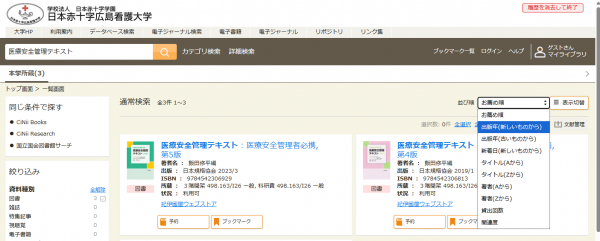
A. 検索結果の「並び替え」機能を使って「出版年が新しい順」にすると最新のものが見つかります。
OPACで資料を検索した際、最初は「お薦め順」で資料が表示されるため、古い版が上の方に出てきてしまうことがあります。
最新の改訂版を予約するには、検索結果画面の右上にあるプルダウンメニューを活用しましょう。
検索結果一覧画面の右上にある「並び順」のプルダウンをクリックします。
メニューから「出版年(新しいものから)」を選択します。
これで最近出版された新しい本が一番上に並ぶため、最新の版を予約できます。
Q. 本を予約する前に、目次をチェックしたいのですが…
A. OPACの詳細画面から目次を確認できる場合があります。
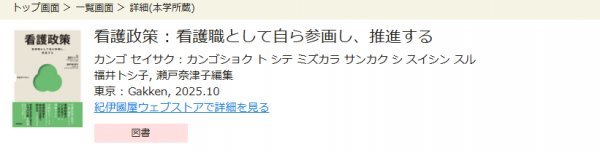
OPACで調べた資料の「詳細画面」を開くと、書名の下付近に「紀伊國屋ウェブストアで詳細を見る」というリンクが表示されます。
ここをクリックすると、出版社が公式に登録している目次情報や内容紹介を確認できます。
(※一部、目次情報の登録がない本もあります)
Q. 本棚を歩いて背表紙を見ながら探していました。画面上だと本が探しにくいです。
A. OPACの「仮想書架」機能を活用してください。
OPACの検索結果から書名をクリックすると詳細画面が表示されます。
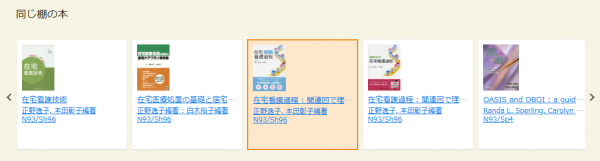
詳細画面の下部にいくと、「同じ棚の本」というエリアが表示されます。
実際の図書館の本棚と同じように、その本の左右にどんな資料が並んでいるのか、表紙のイメージを横並びでチェックできます。
※画像データの読み込みに時間がかかる場合があります。





Copyright © Japanese RedCross Hiroshima College of Nursing All Rights Reserved.